Ads 468x60px

Cliksor

Tampilkan postingan dengan label artikel web. Tampilkan semua postingan

Rabu, 11 April 2012

PlayStation 3 vs XBox 360 vs Nintendo Wii

Perang next-gen adalah perang batin mereka saling bersaing untuk mencapai penjualan tertinggi.dan itu yg akan gw bahas d sini.....


PlayStation 3

Perjuangan berat harus di hadapi Sony untuk dapat mempopulerkan generasi game ke-3 mereka. Banyak muncul sentimen negatif masyarakat dan media terhadap mereka! Meski begitu peluang konsol ini untuk meraih kesuksesan masih terbuka lebar, asalkan Sony dapat membawa peluang yang muncul! PS3 nampak begitu ekslusif dengan desain yang mewah, sayang harga yang d miliki terlalu mahal apalagi bagi gamer tanah air.

Spesifikasi Teknis
CPU ; IBM Cell @3.2Ghz
GPU : Nvidia G& RSX @550MHz
Full HD (up to 1080p)x 2 chanels
Sound: Dolby 5.1ch DTS LCPM
RAM 256 MB XDR 23.2GHz
VRAM 256 MB GDDR3 @700MHz
Storage HDD S-ATA 2.5" (60GB/20GB)
6 USB 2.0 Port
Memory Stick Pro Duo,SD card
Ethernet (10BASE-T,100BASE-TX)
Wi-Fi: IEEE 802.11 b/g
Bluetooth 2.0 (EDR)
Video : 480i,480p,720p, 1080i,1080p
Video out :HDMI, av Composite, Component
Disc Media : CD,DVD , Blue Ray

Kelebihan
-Built-in Ray drive (game, movie musik, dan lainnya) yang mulai di lirik banyak orang
-Paling kuat dngan prosesor cell
-Di dukung multimedia yg cangih dan lengkap, disertakan built-in dalam mesin
-Desain yg tampak mewah dan elegan, fitur sentuh untuk tombol open/close Blueray
-Dukungan backward compatibilyti paling baik

Kekurangan
-Kontrol tampak seperti murahan karena tidak ada perubahan dengan PS2
-Kurang siap dalam hal online
-Kopiannya masih belom jelas (bajakan)


Xbox360

Siapa yg tak kenal konsol ini milk Microsoft yang dipersiapkan untuk dapat bersaing deengan PS3 dari Sony. Dirilis setahun lebih awal, xbox360 memiliki berbagai keuntungan sendiri karena mencuri start. Diantaranya ialah Persipan yang lebih matang untuk dapat memenangkan persaingan. Tidak hanya itu, versi game kopiannya juga semakin berkembang di Tanah air, tentunya dangan teknologi flash yg ada! Harganya juga lebih terjangkau....

Spesifikasi Teknis
CPU: Custom PowerPC-based
GPU: ATi R520 Xenos @500MHz
RAM: 512 MB GDDR3 RAM @700MHz Shared
Audio: Multichanel surround 32 bit prosesing
Media: DVD, HD-DVD
All game support 16:9 aspect rasio
Video:Up to 720 p and 1080i video modes
Customizabie face plates to chabge appearance
3 USB 2.0 ports
Support for wireless controllers
Detachable 20 GB hard drive
Optional Wi-Fi ready (802.11a 802.11b dan 802.11g)
Using an Xbox 360-specific or third party wireless accessory

Kelebihan
-Dirilis lebih awal dari PS3 dan Wii banyak game telah dirlis perbailan sistem bug dan sistem jauh lebih baik
-memiliki komunitas yg besar dan untuk fasilitas online xbox live yg mereka sediakan.
-Mulai serius dengan pasar jepang, Asia pada umunnya. Dengan burusaha melahirkan game-game RPG bermutu seperti Lost Odysey, Blue Dragon.
-Ada kopiannya sudah tersedia di tanah air.

Kelemahan
-Banyak mengalami masalah ketika di rilis, diantaranya adalah sistem crash dan overheat, yang telah membuat orang ragu untuk membelinya.
-Butuh dana tambah untuk membeli HD-DVD yang di jual secara terpisah.
-Kegagalan Xbox pertama, banyak trauma dengan hal ini!


Nitendo Wii

Terlihat paling menjanjikan dua lainnya. jauh Sebelum di rilis, banyak respon positif diberikan terhadap konsol ini. Palimg inovatif dengan kontrol Wii Remote yang memiliki fitur motion sensor. Begitu juga di tanah air, respon positif banyak di berikan terhadap produk ini. Target penjualannya telah terpenuhi, Wii tampil sebagai satu-satunya konsol next-gen paling laris terjual di awal kali perilisannya! Sesuai prediksi orang.

Kelebihan
-Desain konsol sangant simpel, tidak banyak tempat unutk menaruhnya.
-Paling inovatif dibandingkan dua lainnya
-Disertai Zelda diawal kali perilisannya
-Motion sensor dengan kontrol unik Wii Mote!
-Memiliki daftar ekslusif game tetap yang hanya tersedia dimesin game NINTENDO

Kekurangan
-Grafis paling buruk dibandingkan dua pesaing lainnya!
-Butuh ruangn khusus untuk memaiinkannya
-Tunggu sampai tahun depan untuk dapat memutar movie!
-Butuh stamina ekstra dalam bermain

Spesifikasi Teknis
CPU: PowePC *Brodway*
GPU: ATi*Hollywood*
4 Wiimote controllers bluetooth
1 SD Memory card slot
2 USB 2.0 port
1 Sensor bar port
Wifi 802.11b/g wireless built-in
Optinal USB 2.0 port to Ethernet LAN adaptor
Storege 512 MB built-in flash memory
Slot loading disc drive
-8 cm GameCube mini-DVD
-12 cm Wii DVD
Video Up to 480p (NTSC) or 576p (PAL/SECAM)
Component(Progesive scan)
S-Video and composite output
Audio: Stereo, Dolby Pro Logic II
Controller with built-in mono speaker


Prediksi
Ini yang berat, semua memilik keistimewaan masing-masing. Murah, model unik dan kualitas paling cangih serta variasi gamenya yang banyak merupakan tiga point yang diinginkan oleh setiap gamer saat membeli sebuah konsol, yang saat ini terbagi menjadi tiga konsol generasi mendatang yaitu Xbox360. PS3 dan Nitendo Wii. Satu lagi perlu diinget mengenai media kopiannya di tanah air. Tanpanya tidak mungkin sebuah konsol dapat populer di sini. Wii terlihat paling menjajikan untuk di beli, disusul Xbox360, baru kemudain PS3 yang masih memiliki kekurangan tertuma dalam HARGA!Bukannya seorang fanboy, namun realita keadaan ekonomi kita juga sangat menentukan ke depannya!?

Kesimpulan
Bagi yang suka grafis tinggi dan banyak dana juga suka game RPG lebih baik beli PS3. Terus yang dananya lumayan terbatas dan lebih suka game FPS Xbox 360 tempanya.Kemudian yang dana terbats dan suka maen game rame-rame dengan teman,keluarga atau juga pacar lebih baik pilih Wii, karena kebanyakan game Wii dimainkannya lebih dr satu orang dan juga bisa untuk berolah raga qlo maen Wii pasti rada capek dan keringetan jadinya bau keringet dah....Terus mw beli konsol yang mn nie

Sumber: internet dan beberapa majalah game

Pembagian Url Blogger di 15 Negara dan Cara Mengatasinya

Beberapa waktu lalu sudah banyak beredar berita tentang pembagian url domain  blogger di blogspot berdasarkan negaranya guna memudahkan google dalam melakukan sensor di tiap negara berbeda.


Kalau biasa kita memiliki alamatblog.blogspot.com berekstensi .com
Google sudah mulai merubahnya menjadi berbagai ekstensi yang berbeda di setiap negaranya seperti .in .au.

perubahan alamat blogspot berbagai negara
Pembagian url berbeda di beberapa negara |gambar : labnol.org

Sejak pertengahan maret lalu redirect url domain blogpot kedalam berbagai ektensi subdomain di beberapa negara sudah dilakukan.

15 Negara yang diterapkan domain berbeda di blogspot :


  1. India [blogspot.in]
  2. Australia [blogspot.com.au]
  3. UK [blogspot.co.uk]
  4. Japan [blogspot.jp]
  5. New Zealand [blogspot.co.nz]
  6. Canada [blogspot.ca]
  7. Germany [blogspot.de]
  8. Italy [blogspot.it]
  9. France [blogspot.fr]
  10. Sweden [blogspot.se]
  11. Spain [blogspot.com.es]
  12. Portugal [blogspot.pt]
  13. Brazil [blogspot.com.br]
  14. Argentina [blogspot.com.ar]
  15. Mexico [blogspot.mx]

Blogger-blogger di Indonesia belum merasakan efek perubahan dari google terhadap alamat blogger.com ini namun beberapa waktu terakhir ini domain custom di blogspot mengalami beberapa kegalauan seperti susah terindeks dan sempat susah diakses. Sempat aku posting di. Custom Domain Blogger GALAU.


Mungkin kalau jadi di Indonesia diterapkan juga perubahan url berdasar geografis, maka blog di Indonesia akan menjadi blogspot.co.id 

Kekurangan Pembagian Domain Blogspot Berdasar Negara

Perubahan ekstensi pada domain di blogger ini ternyata memiliki efek samping.
Efek Samping Redirect Spesifik Url Negara Berbeda Yang Kukutip dari Labnol.org Diantaranya :
  • Stats Like Fb, Google Plus dan Twit akan berbeda-beda karena beda negara yang akses beda juga permalink yang dibukanya
  • Jika sobat tergaptek menggunakan komentar dari pihak ketiga (misal komen facebook dan disqus) akan mengalami masalah
  • Nah efek yang ketiga dari perubahan domain blogspot ini aku kurang begitu mengerti mengenai canonical yang berbunyi "if canonicalization isn’t implemented properly, it may cost you some Google juice as external websites may link to your country-specific pages." 
    Mungkin ada sobat yang bisa bantu nambahkan maksudnya diatas :) ?

Cara Menghindari Domain Blogspot Yang di redirect ke Url berbeda

Cara ini kudapat dari web labnol.org
Menggunakan script yang dipasang untuk menghindari redirect ke url spesifik yang diberikan google di beberapa negara. Agar memaksa alamat blog tetap redirectnya ke blogspot.com

Pasang kode di bawah ini setelah kode  


Namun menggunakan script redirect sangatlah berbahaya berdasarkan komentar om bowo , ebo ndut dibawah, blog pun mengalami masalah tidak bisa diakses dari operamini karena dianggap blog memiliki trafik yang tidak wajar ketika dulu memasang skrip redirect blog ke mobile version


Jadi script diatas sebaiknya jangan dipasang. Hanya sebagai info saja, lagipula blog-blog di Indonesia belum memiliki url spesifik seperti 15 negara diatas.

70 Tips dan Trik Windows 7

Tips Dan Trik Windows 7 . baiklah berry blog akan membahas bagaimana tips dan trik agar windows 7 di komputer sobat bisa berfungsi lebih baik dan makin mantap deh pokoknya. gini sob Windows 7 merupakan versi yang jauh lebih baik daripada versi terbaru windows, yaitu windows Vista. Dan windows 7 dilengkapi dengan banyak fitur baru. Sayangnya, beberapa dari mereka yang tidak begitu mengerti akan hal ini, jadi saya membuat sebuah daftar yang paling penting dan tips trik dan panduan langkah-demi-langkah yang akan membantu Anda menerapkan semua tips dan trik. Berikut lngkah- langkahnya :

1. Perlindungan PC
Perlindungan PC ini tidak membiarkan penggunaan pengaturan oleh siapa pun terhadap PC Anda, karena setelah user log off, konfigurasi-reset kembali normal. Tentu saja tidak akan mengembalikan konfigurasi diubah oleh Anda, tapi hanya yang dilakukan oleh pengguna lain yang Anda tetapkan.
Untuk menggunakan PC Safeguard, pergi ke Control Panel -> User Account dan membuat account baru, kemudian pilih “Set Up Pc Safeguard” dan menyalakannya. Kemudian Anda dapat tetap santai ketika orang lain menggunakan komputer Anda, karena Anda tidak akan menemukan ada yang berubah, termasuk konfigurasi, download software, diinstal program.

2. Kalibrasi layar
Untungnya, Windows 7 datang dengan wizard kalibrasi tampilan yang memungkinkan Anda mengatur kecerahan layar dengan benar, sehingga Anda tidak akan mempunyai masalah melihat foto atau teks. Masalahnya adalah bahwa pada satu foto dalam PC kamu bisa terlihat tajam dan cerah dan yang lain tampak mengerikan. Sekarang masalah bisa diperbaiki dengan menekan tombol logo Windows dan kemudian mengetik “DCCW”.

3. AppLocker
Jika Anda biasanya berbagi komputer dengan orang lain, mungkin kamu ingin membatasi akses mereka ke aplikasi Anda, atau file dokumen. Menggunakan alat AppLocker, Anda memiliki beberapa pilihan untuk melakukan hal ini dengan memblokir pengguna lain untuk mengakses executables, Windows Installers, Script, penerbit tertentu atau path.
Anda hanya dapat melakukan ini dengan menekan tombol Windows kemudian ketik gpedit.msc. Lalu pergi ke Konfigurasi Komputer – Pengaturan> Windows – Pengaturan Keamanan> -> Kebijakan Pengendalian aplikasi -> AppLocker. Klik kanan pada salah satu pilihan (executables, Installers, atau Script) dan membuat aturan baru. Itu akan sangat berguna bagi kamu untuk menghindari diri dari pusing-pusing karena sistim yang kacau hehehe..

4. Burn Foto (Pembakaran Image ke dalam CD/DVD)
Kita semua mengalami masalah dengan pembakaran gambar di Windows, karena tidak bisa melakukannya sendiri, maka dari itu diperlukannya perangkat lunak pihak ke tiga. Tetapi dengan Windows 7 ini tidak akan menjadi masalah lagi. Yang harus Anda lakukan adalah klik dua kali ISO image dan membakarnya di CD atau DVD yang dimasukkan ke dalam drive.

5. Tampilan Removable Drives Kosong
Windows 7 tidak akan memunculkan drive kosong secara default, jadi jika anda menghubungkan drive kosong ke PC Anda, jangan khawatir, hanya perlu membuka Tools -> Folder Options -> Lihat dan hapus centang “Sembunyikan drive kosong di folder komputer”. Ini tidak tampak seperti ide yang baik dan tidak mengizinkan pengaturan default, karena akan sulit bagi pengguna untuk mengetahuinya. Aku yakin banyak pengguna akan kembali membeli drive yang baru saat mereka berpikir itu rusak.

6. Dock Aliran Windows Untuk Side Waktu Dari Layar
Fitur baru ini tampaknya berguna karena kadang-kadang mengganggu bahwa jendela tampaknya mengapung seperti gila pada layar dan sulit untuk melampirkannya ke satu sisi itu. Sekarang ini dengan mudah dapat dilakukan dengan menggunakan cara pintas keyboard. Tekan tombol Windows + Waktu tombol (panah) ke dermaga itu ke sisi kiri layar.
6,1 Dock Windows Berlaku Untuk Sisi kanan layar
Tekan tombol Windows + Tombol untuk dermaga itu ke sisi kanan layar.

7. Tampilan Atau Sembunyikan Gambar di Explorer Panel
Tekan ALT + P untuk menyembunyikannya kemudian sekali lagi untuk menampilkannya.

8. Tampilan Gadget Di atas Dari Windows Lainnya
Tekan ALT + G

9. Latar Belakang Slideshow Foto
Jika Anda seperti saya, malas dan bosan, maka Anda akan ingin mengubah latar belakang dari waktu ke waktu, membuang banyak waktu. Sekarang Anda tidak perlu melakukan ini lagi, karena Anda dapat mengatur tampilan slide.
Klik kanan pada desktop kemudian buka Personalisasi -> Desktop Latar belakang dan tahan tombol CTRL saat memilih gambar. Kemudian Anda dapat memilih interval waktu antara gambar dan memilih untuk menampilkan secara acak atau berturut-turut.

10. Membuat Taskbar yang lebih kecil
Jika Anda merasa seperti taskbar menggunakan terlalu banyak ruang layar Anda, Anda dapat memilih untuk membuat ikon kecil. Untuk melakukannya, klik kanan pada tombol Start, kemudian pergi ke Properti -> Taskbar dan set ke “Gunakan ikon kecil”

11. Combine Ikon Taskbar
Bila Anda memiliki lebih banyak jendela atau aplikasi yang terbuka, ruang taskbar tidak mungkin cukup untuk mereka semua, jadi Anda perlu menggabungkan mereka, seperti kamu akan di Windows XP atau Windows Vista. Untuk melakukannya, klik kanan tombol Start, kemudian pergi ke Properties -> Taskbar dan periksa “ketika taskbar” penuh.

12. Multi-threaded Menyalin File
Jika Anda adalah pengguna lebih maju, Anda sudah pernah mendengar tentang Robocopy. Sekarang termasuk dalam Windows 7 dan memungkinkan Anda melakukan multi-threaded salinan dari baris perintah. Anda dapat memilih jumlah thread seperti ini “/ MT [: n], yang dapat 1-128.

13. Maksimalkan Atau Kembalikan Jendela foreground
Tekan Windows Key + Up Kunci.

14. Minimalkan Jendela Aktif
Tekan Windows + Key Down Kunci

15. Aktifkan Toolbar Quick Launch
Quick Launch Toolbar pada Windows XP dan Vista tampaknya ide yang sangat baik bahwa anda mungkin akan kehilangan saat menggunakan Windows 7. Untungnya, Anda bisa mendapatkannya kembali dalam beberapa langkah cepat.
Klik kanan taskbar, pergi ke Toolbar -> New Toolbar dan ketik “% USERPROFILE% \ AppData \ Roaming \ Microsoft \ Internet Explorer \ Quick Launch” ke dalam kotak folder, pilih kemudian klik Folder.
Untuk membuatnya terlihat seperti itu akan pada Windows Vista, klik kanan taskbar, hapus centang “Mengunci” Taskbar, kemudian klik kanan pembagi dan hapus centang “Show Title” dan “Tampilkan Teks”. Kemudian klik kanan taskbar dan cek “Tampilkan Ikon Kecil” dan Anda harus dilakukan.

16. Foto Gambar Di Windows Explorer
Sementara di Windows Explorer, Tekan ALT + P dan pratinjau akan muncul di sebelah kanan.

17. Desktop Magnifier
Tekan kunci Windows dan Kunci Plus untuk memperbesar atau Windows Kunci dan Kunci Minus untuk memperkecil. Anda dapat memperbesar manapun pada desktop dan Anda bahkan dapat mengkonfigurasi kaca pembesar Anda. Anda dapat memilih untuk membalikkan warna, mengikuti penunjuk mouse, ikuti fokus keyboard, atau titik penyisipan teks.

18. Minimalkan Segalanya Kecuali Jendela Lancar
Tekan Windows Key + Home kunci.

19. Masalah Manajemen Power
Windows 7 dapat memberitahu Anda bagaimana kekuasaan banyak sistem anda menggunakan atau memberikan informasi rinci tentang penggunaan daya dan masalah yang disebabkan oleh setiap aplikasi dan perangkat. Dengan cara ini Anda dapat mengoptimalkan cara baterai digunakan, membuat ini lebih lama.
Tekan kunci Windows dan ketik “powercfg-ENERGI-OUTPUT”, dan akan membuat file bernama energi-report.html dalam folder yang ditentukan oleh Anda, setelah mengamati PC Anda selama 60 detik.

20. Web Internet Dari Desktop Anda
Windows 7 memungkinkan Anda mencari sumber daya online, dengan menambahkan konektor yang dapat didownload secara gratis.

21. Tambahkan Video Untuk Start Menu Anda
Jika Anda sedang mencari cara cepat untuk mengakses video Anda, kemudian Windows 7 telah jawaban yang tepat bagi Anda.
Klik kanan tombol Start, kemudian pergi ke Properties – Menu Start> -> Customize dan mengatur Video untuk “Tampilkan sebagai link” dan Anda sudah selesai, Anda akan menemukan mereka di Start Menu.

22. Shift Jendela Dari Satu Monitor Untuk lain
Jika Anda menggunakan dua atau lebih monitor, maka Anda mungkin ingin memindahkan Windows dari satu sama lain. Ada cara yang sangat sederhana untuk melakukannya.
Yang perlu Anda lakukan adalah tekan Shift Windows Key + Key + Kiri atau Kanan kunci, tergantung apa yang monitor Anda ingin pindah ke.

23. Custom Tombol Power
Ada opsi untuk mengganti “Shut Down” tombol dengan tindakan lain, jika Anda jarang mematikan komputer, tapi Anda lebih sering restart atau meletakkannya di tidur.
Klik kanan Tombol Start, pergi ke Properties dan pilih “Power Boot Action” untuk melakukan apapun yang Anda inginkan dari pilihan yang diberikan.

24. Mudah Tambahkan J Font Baru
Menambahkan font baru, sekarang lebih mudah dari sebelumnya. Hanya download font yang Anda inginkan, double klik dan Anda akan melihat tombol install.

25. Stretch Jendela vertikal
Anda dapat meregangkan jendela aktif secara vertikal dengan tinggi layar maksimum dengan menekan Windows + Shift + Up (panah) kunci. Tekan Tombol Windows + Down jika Anda ingin mengembalikannya.

26. Buka Windows Explorer
Tekan tombol logo Windows + E untuk membuka sebuah contoh baru dari Windows Explorer.

27. Buat Sebuah Instance Baru Icon Pertama Pada Taskbar
Tekan Tombol Windows + 1 untuk membuka sebuah contoh baru dari ikon pertama di taskbar. Hal ini bisa membuktikan benar-benar berguna dalam beberapa situasi.

28. Windows Aksi Center
Windows Aksi Center menawarkan informasi penting mengenai PC Anda, seperti Status Antivirus, update, troubleshooting dan menyediakan fitur penjadwalan cadangan.
Untuk mengaksesnya, pergi ke Control Panel -> Sistem Dan Keamanan -> Aksi Center.

29. Mengatasi Masalah Platform Windows
Platform ini dapat membantu Anda memecahkan banyak masalah yang mungkin Anda alami, seperti koneksi internet, perangkat keras, sistem kinerja yang buruk dan banyak lagi. Anda dapat memilih apa yang harus memecahkan masalah dan akan datang dengan beberapa penjelasan yang mungkin untuk masalah yang benar-benar dapat membantu Anda.
Ada banyak pilihan, bimbingan dan informasi yang tersedia di sana, jadi cobalah dengan mengetikkan “masalah” atau “memperbaiki” setelah menekan Kunci Windows.

30. Nonaktifkan Sistem Notifikasi
Sistem pemberitahuan biasanya mengganggu dan tidak selalu berguna, sehingga Anda mungkin ingin mengubah beberapa dari mereka dan.
Hal ini dapat dilakukan pada Windows 7 dengan mengklik ganda Area Notifikasi Ikon pada panel kontrol. Di sana Anda dapat mengubah pemberitahuan dan ikon untuk Pusat Aksi, Jaringan, Volume, Windows Explorer, Media Center Tray Applet, Windows Update Pembaruan Otomatis.

31. Nonaktifkan Keamanan Pesan
Untuk menonaktifkan pesan keamanan Anda harus pergi ke Control Panel -> System dan Keamanan -> Aksi Center -> Ubah Tindakan Pusat Pengaturan dan Anda dapat menonaktifkan pemberitahuan berikut: Windows Update, Internet Security Pengaturan, Jaringan Firewall, Spyware dan terkait perlindungan , User Account Control, Perlindungan Virus, Windows Backup, Windows Troubleshooting, Periksa untuk pembaruan.

32. Siklus Melalui Program Buka Menu Peek Taskbar
Ini bekerja seperti Alt + Tab, tapi membuka menu tepat di atas sidebar, sepertinya tidak sangat berguna. Cobalah dengan menekan Windows Key + T.

33. Jalankan Program Sebagai Sebuah Administrator
Anda dapat dengan mudah menjalankan program sebagai administrator dengan menekan Ctrl + Shift sambil membukanya.

34. Sama Program Windows Switching
Jika Anda memiliki lebih banyak contoh program berjalan, cukup tahan tombol Ctrl sambil mengklik ikonnya dan akan menggilir semua instansi.

35. Auto Atur Ikon Desktop
Anda sekarang dapat melupakan Klik kanan -> Auto mengatur. Yang harus Anda lakukan adalah terus menekan F5 untuk sedikit dan ikon akan otomatis mengatur.

36. Mengenkripsi USB Removable Drives
Enkripsi USB drive tidak pernah mudah. Sekarang Anda bisa klik kanan pada removable drive dan kemudian pada Turn “pada BitLocker”.

37. Nonaktifkan Arrangement Window Smart
Jika Anda tidak seperti Windows 7′s fitur baru yang mengatur jendela Anda cerdas, ada cara mudah untuk mematikannya.

Tekan Windows Logo Key, ketik “regedit”, pergi ke HKEY_CURRENT_USER \ Control Panel \ Desktop, dan mengatur WindowArrangementActive ke 0. Setelah anda reboot pengaturan pintar akan dimatikan.

38. Buat Sebuah Disc Perbaikan Sistem
Windows 7 dilengkapi dengan alat yang memungkinkan Anda membuat bootable Perbaikan Sistem Disc yang mencakup beberapa aplikasi-aplikasi sistem dan command prompt. Untuk membuat itu, tekan kunci Windows dan ketik “sistem perbaikan disk”.

39. Hard-Link Migrasi Store
Toko Migrasi Hard-Link hanya tersedia untuk komputer baru dan dapat bermigrasi file, pengaturan, dan account pengguna. Hard-Link baru Migrasi Store menggunakan ruang disk lebih kurang dan waktu yang panjang.

40. Nonaktifkan ‘Tanggapan Kirim’
Jika karena alasan tertentu, Anda masih menggunakan versi Beta Windows 7 dan jika Anda merasa terganggu dengan “” tombol Kirim Saran atau masukan, tidak ada cara untuk mematikannya. regedit Tekan kunci Windows dan ketik ”, kemudian pergi ke HKEY_CURRENT_USER \ Control Panel \ Desktop dan mengatur FeedbackToolEnabled ke 0. Setelah Anda me-restart komputer, maka seharusnya tidak ada lagi. Juga, jika anda ingin mengubahnya lagi,
mengatur FeedbackToolEnabled ke 3.

41. Peningkatan Kalkulator
Windows 7 fitur kalkulator ditingkatkan yang dapat melakukan konversi satuan, perhitungan tanggal, jarak tempuh, sewa, dan hipotek. Anda juga dapat memilih antara Standard, Scientific, Programmer dan kalkulator Statistik.

42. Open Folder J Dalam Proses Baru
Windows 7 membuka semua folder dalam proses yang sama untuk menghemat sumber daya, tetapi ini berarti jika salah satu folder crash, mereka kecelakaan semua. Jadi jika Anda merasa seperti itu risiko Anda tidak perlu mengambil, maka Anda harus membuka semuanya dalam proses mereka sendiri.
Untuk melakukan hal ini, tahan tombol shift, klik kanan drive dan “Open in New Proses”. Sekarang Anda akan aman.

43. Masalah Langkah Perekam
Langkah itu Perekam Masalah merupakan alat yang dapat digunakan dalam banyak keadaan. Anda dapat mengaktifkannya dengan menekan kunci Windows, kemudian mengetik “PSR.exe” dan klik Rekam. Sekarang akan merekam semua gerakan Anda dan menyimpannya sebagai dokumen HTML yang dapat Anda lihat atau menulis deskripsi untuk itu. Hal ini dapat membantu Anda dengan masalah atau ketika menulis panduan atau Tutorial.

44. Codec Pack Gratis
Sayangnya, Windows Media Player masih belum mampu memutar file audio dan video banyak, sehingga Anda masih akan memerlukan beberapa codec. Tapi dengan codec pack gratis Anda dapat men-download di sini anda seharusnya tidak mempunyai masalah.

45. Jalankan Windows Explorer Dari My Computer
Windows Explorer akan terbuka di Perpustakaan direktori secara default. Sebagian dari kita yang digunakan untuk melihat halaman My Computer bukan.
Untuk mengubahnya ke My Computer, tekan kunci Windows, lalu ketik “explorer”, pilih Properties dan di tab Shortcut jenis “% SystemRoot% \ explorer.exe / root,:: (20D04FE0-3AEA-1069-A2D8-08002B30309D) “. Sekarang Anda harus klik kanan ikon Explorer di Taskbar dan tekan “program membuka peniti ini dari taskbar” dan kemudian tarik kembali dari Start Menu.

46. Hapus Desktop ini
Jika ada terlalu banyak jendela pada desktop, Anda bisa membersihkan dengan gemetar jendela dari kiri ke kanan dan semua yang lain akan meminimalkan. Untuk mengembalikan jendela lain Anda harus mengguncang satu aktif lagi.

47. Gunakan Gadget Dengan UAC Berbalik Off
Mungkin Anda memperhatikan bahwa setelah Anda menonaktifkan UAC Anda tidak dapat menggunakan gadget lagi, sebagai tindakan keamanan. Tetapi jika Anda ingin mengambil risiko menggunakan mereka, ada cara mudah untuk melakukannya, bahkan dengan UAC dimatikan.
Tekan regedit Key Windows, ketik ”, pergi ke HKEY_LOCAL_MACHINE \ SOFTWARE \ Microsoft \ Windows \ CurrentVersion \ Sidebar \ Pengaturan dan menciptakan nilai DWORD bernama AllowElevatedProcess dan set nilainya ke 1. Sekarang Anda seharusnya dapat menggunakan gadget Anda. Jika tidak, lalu reboot PC Anda dan Anda harus dilakukan.

48. Perbaiki The Media Player MP3 dan Media Center Bug
Jika Anda memiliki versi terakhir dari Windows 7, kemudian pergi ke depan dan melewatkan yang satu ini, karena hanya berlaku untuk versi Beta dan RC.
Baik Windows Media Player dan Windows Media Center datang dengan bug yang dapat merusak MP3 Anda dengan mengisi metadata hilang secara otomatis pada file MP3 yang diimpor. Hal ini dapat memotong beberapa detik dari awal trek dan dapat membuktikan benar-benar mengganggu. Masalah ini telah diperbaiki oleh Microsoft dengan memperbaiki yang dapat Anda download di sini.

49. Cari Segalanya Di Komputer Anda
Windows 7 menawarkan kemungkinan untuk mencari semua jenis file, termasuk yang tidak diketahui dan ini bisa membantu Anda dalam beberapa kasus.
Meskipun tidak dianjurkan, karena jauh lebih lambat dari pencarian normal, Anda dapat mencobanya dengan melakukan hal berikut: Peluncuran Windows Explorer, pergi ke Tools -> Folder Options -> Lihat dan periksa “Cobalah untuk mencari isi file tidak diketahui jenis “. Jika Anda tidak perlu lagi, jangan lupa untuk jelas untuk peningkatan kecepatan.

50. Mouse Gestures
Windows 7 tidak hanya membawa gerakan bagi mereka yang menggunakan perangkat touchscreen, tapi untuk pengguna tikus juga. Jadi, bukannya mengklik kanan ikon Taskbar untuk mengakses daftar melompat, Anda dapat memegang Klik kiri dan tarik ke atas untuk lancar panggilan itu. Selain itu, mengklik dan menyeret ke address bar di Internet Explorer akan membuka riwayat browsing. Mungkin ada gerakan lebih namun tidak ditemukan.

51. Konfigurasi Musik Favorit Anda
Windows Media Center membuat daftar lagu-lagu favorit berdasarkan seberapa sering Anda bermain mereka, peringkat Anda dan tanggal Anda menambahkan mereka. Jika Anda tidak nyaman dengan cara mereka berpikir itu keluar, mengubah cara ini jenis favorit Anda dengan masuk ke Tugas -> Pengaturan -> Musik -> Musik Favorit.

52. Pertanyaan Nonaktifkan Cari Recent Tampilan
Windows 7 memegang dan menampilkan permintaan pencarian baru-baru ini secara default. Hal ini sering dapat membuktikan menjadi menjengkelkan. Tidak perlu stres meskipun karena bisa dinonaktifkan.
Tekan kunci Windows, ketik “gpedit.msc”, kemudian pergi ke User Configuration -> Administrative Templates -> Windows Components -> Windows Explorer dan klik dua kali pada “Matikan layar entri pencarian terakhir”.

53. Advanced Disk Defragmentation
Untungnya, Windows 7 menawarkan defragmentasi jauh lebih baik dari Vista dan juga memungkinkan Anda mengkonfigurasi itu sedikit dari baris perintah.
Untuk melakukannya, tekan kunci Windows dan kemudian ketik “CMD”.
Anda dapat defragment hard disk Anda dari baris perintah dengan mengetik “defrag” dan Anda memiliki pilihan berikut: “/ r” akan defrag drive secara simultan, “-a” melakukan analisis defrag, “-v” mencetak laporan, ” -r “memperlakukan file dengan sedikitnya 64 Mb fragmen seperti tidak terpecah-pecah,”-w “akan defrag segalanya. Contohnya adalah “defrag C:-v-w” untuk defrag keseluruhan drive C.

54. Cara Membuat Internet Explorer 8 Load Faster
Jika Anda ingin Internet Explorer 8 untuk memuat lebih cepat, Anda perlu menonaktifkan add-ons yang lambat turun, sehingga pergi ke Tools -> Manage Add-ons dan memeriksa waktu beban untuk masing-masing. Anda dapat memilih untuk diri Anda yang Anda dapat hidup tanpa dan orang-orang yang akan meningkatkan beban kecepatan.

55. Media Download Center Otomatis
Windows Media Center 12 memungkinkan Anda untuk jadwal download data, sehingga dapat dilakukan tanpa mengganggu Anda. Untuk melakukannya, pergi ke Tugas -> Settings -> Umum -> Otomatis Download Pilihan dan Anda bisa mengkonfigurasinya untuk memulai dan menghentikan download kapanpun Anda inginkan.

56. Hapus Sidebar
Windows 7 tidak tampaknya fitur sidebar lagi, tetapi masih ada dan berjalan di latar belakang, yang diluncurkan secara otomatis pada startup. Jadi jika Anda ingin membuangnya, ada dua cara.
Semakin mudah salah satu adalah dengan menekan kunci Windows, (atau klik Start), di kotak pencarian, ketik MSCONFIG.EXE, klik tab Startup dan jelas kotak Sidebar. Cara sulit adalah dengan menekan tombol Windows, ketik “regedit”, menemukan dan menghapus kunci registri di HKEY_CURRENT_USER \ Software \ Microsoft \ Windows \ CurrentVersion \ Run. Hal ini dapat menghemat anda beberapa RAM dikonsumsi dengan tidak ada gunanya.

57. Volume Tweaking
Jangan kau seperti itu Windows 7 secara otomatis mengurangi volume ketika mendeteksi panggilan PC? Anda dapat mematikan fitur ini dengan mengklik kanan ikon speaker di taskbar, pergi ke Sounds -> Komunikasi dan membuangnya.

58. Jalankan Program Sebagai pengguna lain
Windows 7 dilengkapi dengan kemungkinan untuk menjalankan program baik sebagai administrator atau pengguna lain, dengan mengklik kanan pada saat dieksekusi atau cara pintas menekan tombol Shift. Kemudian Anda harus pilih “Run as user lain”.

59. Bagaimana Menggunakan File Virtual Hard Disk
Sekarang Anda dapat membuat dan mengatur file virtual hard disk pada Windows 7 seakan-akan mereka disk nyata. Hal ini dapat memungkinkan Anda untuk menggunakan instalasi Windows tinggal di virtual disk tanpa perlu boot virtual Komputer. Untuk membuat virtual disk Anda harus menekan Windows Kunci, klik kanan di Komputer, kemudian pergi ke Manage – Disk Management> -> Action -> Buat VHD. Di sana Anda dapat menentukan lokasi dan ukuran file virtual hard disk Anda.
Untuk melampirkan file virtual disk, tekan kunci Windows, klik kanan Computer, lalu pergi ke Manage – Disk Management> -> Action -> Lampirkan VHD dan Anda harus menentukan lokasi dan jika itu hanya membaca atau tidak.
Untuk menginisialisasi hard disk virtual, tekan Windows Key, klik kanan pada Komputer, pergi ke Kelola – Manajemen Disk> -> Action -> Lampirkan VHD, menentukan lokasi, klik Ok, kemudian klik kanan pada disk virtual dan klik menginisialisasi Disk. Pilih gaya partisi yang ingin Anda gunakan dan kemudian klik kanan pada ruang yang tidak terisi dan klik “New Volume Wikipedia” dan ikuti petunjuk wizard. Sekarang, sebuah hard drive baru muncul pada Windows Explorer dan Anda dapat menggunakannya sebagai partisi nyata.

60. Hapus Tab Windows Live Messenger Di Taskbar The
Untuk menghilangkan Windows Live Messenger Tab dan mengembalikannya ke pada system tray, di tempatnya, pergi ke C: \ Program Files \ Windows Live Messenger \, msnmsdgr.exe klik kanan dan mengatur Modus kompatibilitas untuk Windows Vista.

61. Kunci Layar
Tidak ada tombol Lock Screen di Start Menu lagi, jadi anda harus menekan Windows Key + L untuk menguncinya, sekarang. Tampaknya lebih mudah, dalam kasus Anda tidak lupa shortkey tersebut.

62. Buat Shortcut Lock Screen
Dalam hal Anda tidak menyukai shortkeys atau Anda selalu lupa mereka, ada pilihan lain untuk mengunci layar.
Cukup membuat shortcut baru ke C: \ Windows \ System32 user32.dll \ rundll32.exe, LockWorkStation dan menempatkannya di manapun Anda inginkan.

63. Jalankan Command Aktifkan Di Start Menu
Jika Anda kehilangan tombol Run Command lama di XP, maka ada opsi untuk mendapatkannya kembali pada Windows 7.
Klik kanan area terbuka di Start Menu, masuk ke Properties – Menu Start> -> Customize dan cek “Run Command”. Sekarang Anda harus dilakukan.

64. Meningkatkan Window Manager Desktop Untuk Grafis Nvidia
Kadang-kadang animasi untuk Desktop Window Manager tidak kelihatan sangat baik dan mulus tidak cukup dan ini menyebabkan karena Desktop Window Manager merender efek tanpa transparansi dan berbayang, tetapi Anda dapat menonaktifkan animasi untuk grafis yang lebih menyenangkan.
Tekan kunci Windows, klik kanan pada Komputer, pergi ke Properties -> Advanced System Settings -> Performance – Pengaturan> dan jelas “jendela bernyawa ketika meminimalkan dan memaksimalkan”. Klik OK untuk Finlandia.

65. Mengubah Default Lokasi Untuk Simpan File
Windows 7 adalah sedikit berbeda dengan Vista, karena menyimpan Dokumen, Gambar, Video dan Musik bawah folder Public di dalam C: \ Pengguna. Anda mungkin tidak ingin menyimpan dokumen Anda, gambar, video atau musik ke lokasi ini, tetapi membuat lokasi Anda sendiri dan Anda dapat melakukannya cukup mudah.
Tekan Windows Key, klik nama pengguna Anda dan klik dua kali pada folder yang ingin Anda ubah. Kemudian Anda akan melihat Termasuk: 2 lokasi perpustakaan. Klik pada teks itu, klik kanan pada folder yang ingin mengatur seperti default dan klik “Set sebagai lokasi default file”, kemudian klik Ok.

66. Membuat 64bit Windows Media Player Default (hanya untuk x64 pengguna)
Windows datang dengan versi 32-bit Media Player secara default. Jika Anda adalah pengguna x64, Anda dapat menyimpan sistem debu dengan hanya menginstal satu set codec.

Untuk melakukannya, tekan kunci Windows, ketik “command”, klik-kanan pada Command Prompt dan tekan “Jalankan sebagai” administrator, kemudian ketik “unregmp2.exe / SwapTo: 64?”. Setelah itu, tekan kunci Windows, ketik “regedit”, pergi ke HKLM \ Software \ \ Microsoft \ Windows \ CurrentVersion \ \ App Paths \ wmplayer.exe, klik dua kali pada nilai dan perubahan ProgramFiles% “(x86)” untuk “ProgramFiles% % “. Sekarang Anda harus menggunakan Windows Media Player 64bit.

67. Contoh Buka Beberapa Dari Taskbar dengan Windows Explorer
Jika Anda ingin menjalankan lebih banyak contoh dari Windows Explorer hanya dengan memukul startbar, Anda dapat melakukannya dengan mengikuti langkah-langkah:
Membuka peniti dari Windows Explorer Taskbar, kemudian tekan kunci Windows, pergi ke Aksesoris, klik kanan Windows Explorer, pergi ke Properties dan mengubah jalur pintas ke% SystemRoot% explorer.exe \ / root,:: (20D04FE0-3AEA-1069 -A2D8-08002B30309D) (jika Anda ingin default ke My Computer) atau% SystemRoot% explorer.exe \ / root,:: (031E4825-7B94-B131-4dc3-E946B44C8DD5) (jika Anda ingin default untuk Perpustakaan) . Sekarang repin Windows Explorer untuk Anda Taskbar dan Anda sudah selesai.
Semua yang dibutuhkan untuk membuka kasus lebih banyak hanya klik tombol tengah mouse. Jika Anda tidak puas dengan apa yang telah Anda lakukan, mengubah jalur pintas kembali ke% SystemRoot explorer.exe% \.

68. Membuat Jam System Tray Tampilkan The AM / Simbol PM
Secara default Windows 7 tidak menunjukkan waktu dalam format 24 jam, jadi jika Anda ingin mendapatkan AM / simbol PM, tekan kunci Windows, ketik “intl.cpl” untuk membuka Regional dan Language Options, masuk ke Pengaturan Tambahan -> Waktu dimana Long Time diatur ke HH: mm dan mengubahnya ke HH: mm tt, misalnya, di mana tt adalah simbol AM atau PM (21:12 PM). Untuk mengubahnya ke format 12 jam, Anda perlu mengetik seperti jj ini:: mm tt (21:12).

69. Internet Explorer 8 Kompatibilitas Mode
Jika situs Anda tidak render dengan benar, Anda mungkin perlu mengaktifkan Internet Explorer 8 menampilkan mereka dalam melihat kompatibilitas. Masalah ini karena mesin rendering diperbarui, yang menyebabkan banyak masalah. Untuk melakukannya, buka Internet Explorer, pergi ke Tools -> Kompatibilitas Lihat Pengaturan dan periksa “Tampilkan semua website di kompatibilitas tampilan”, kemudian klik Ok.
Itu saja! Di sana Anda pergi – 70 tips yang sangat berguna dan trik Microsoft Windows 7. Barangkali Anda tahu beberapa tapi saya yakin ada beberapa yang Anda tidak dengar. Mereka dapat terbukti sangat berguna dan dapat menghemat banyak waktu saat menggunakan Windows 7.
oya 70 belum ya ?hehhe,

70. Jangan Hanya Menggunakan Windows Vista .

baik sobat demikian mengenai 70 cara menoptimalkan kinerja windows 7 dengan tips dan trik di berry blog , semoga bermanfaat.

sumber : kaskus.us

Senin, 26 Maret 2012

Trik Tingkatkan Penghasilan Google Adsense

Trik Tingkatkan Pengahasilan Google Adsense - Setelah artikel sebelumnya membahas trik cepat di Approve Google Adsense, pada trik kali ini saya akan menerangkan bagaimana mengoptimalkan google adsense pada blog sobat. Mengutip artikel dari official Blog Google adsense,berikut ini adalah beberapa trik peletakan posisi adsense di blog untuk meningkatkan penghasilan dari klik adsense anda
Google AdSense is a free program from google to maximize revenue from your online content that empowers online publishers to earn revenue by displaying relevant ads on a wide variety of online content, including:
  • Site search results

    Easily add a custom search engine to your site, and earn from ads on the search results pages.
  • Websites

    Display ads on your website that are suited to your audience's interests, and earn from valid clicks or impressions.
  • Mobile webpages and apps

    Connect your mobile users with the right ad at the right time as they seek information on the go.
  • Feeds

    Display targeted ads in your RSS feeds, wherever they're viewed.
     
       
Now I will give trick and tips in video how to increase your google adsense in your site. This video create by the official adsense team.
The AdSense team has posted a six-part video series, with Top optimization tips and best practices that can help you in boosting the eCPM and revenue of your Adsense. Implementing these techniques into your website and Adsense ad layouts can help you in monetizing your traffic and let you quickly earn more revenue online.


Berikut ini Adalah Video Trik-Tips untuk meningkatkan penghasilan Google Adsense Anda. Video ini di posting oleh Tim Adsense dari Google, silakan disimak dan tingkatkan penghasilan adsense anda

1. Upgrade to high-performing units
 

 2. Monetize more content
 

3. Optimize search box placement
 

4. Opt-in to text and image ads
 

5. Use link units


6. Opt-in to placement targeting
 

Cara Mudah Mengganti Favicon Blogger Tanpa Mengedit HTML

Mengganti Favicon, mungkin sudah banyak yang tahu caranya, dan blog-triks juga pernah memaparkan caranya disini. Mengapa saya membahasnya lagi? Karena kali ini cara yang akan saya paparkan berbeda, ini lebih mudah dari cara mengganti favicon yang sebelumnya saya tulis disini. Panggantian favicon yang akan saya jelaskan disini tanpa melalui editing HTML, melainkan langsung dari fitur yang dimiliki blogger. Tak usah belama-lama, langsung akan saya jelaskan caranya secara lengkap, silakan disimak :)


  1. Masuk halaman Blogger in Draft, silakan login dengan akun blogger sobat
  2. Di halaman utama terdapat daftar blog sobat, silakan klik Dashboard pada blog yang akan diedit faviconnya


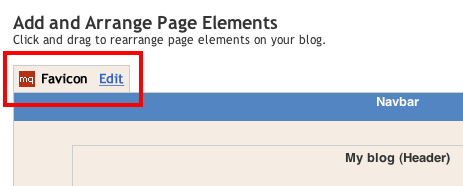
  3. Kemudian klik Edit pada elemen Favicon Setting yang terletak diatas elamen navbar


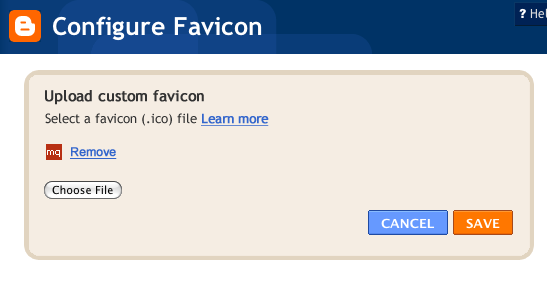
  4. Akan muncul window baru, yaitu window favicon configuration

  5. Silakan sobat pilih file icon yang ingin dipasang, gunakan file dengan ekstensi .ico karena file yang support adalah file icon .ico . Bagi sobat blogger ingin mengkonversi file JPG, PNG atau file lain ke .ICO dapat sobat lakukan di http://www.icoconverter.com/ atau situs konversi lainnya

  6. Setelah itu klik Save untuk menyimpan setting yang telah dilakukan


  7. Selesai, coba sobat buka blognya, dan favicon sudah berubah susai yang diganti tadi :)

Cara gampang Membuat Banner blogger

Membuat banner (Link Baner) sangat mudah, itu menurut orang2 yang mengerti software desain, tapi sulit menurut kita yang awam terhadap software2 desain tersebut. tapi dunia sudahcanggih sobat, jangan khawatir banyak cara yang memudahkan kita untuk menyelesikan berbagai kesulitan kita. nah berikut cara yang mudah untuk membuat link banner.ikuti petunjuk di bawah ini!

  1. Bukalah situs http://cooltext.com
  2.  Disana nanti akan langsung terpampang macam-macam banner yang disediakan. tinggal pilih sesuai selera.
  3. kemudian akan muncul fomr untuk menstting banner yang di pilih tadi. diantaranya settingan warna,ukuran,jenis huruf, dan lain2.
  4. Jika sudah sesuai keinginan klik tombol "Rander Logo"
  5. Tunggu sebentar sampai proses rendering selesai.
  6. Jadi deh banner blog sobat, tapi jika belum cocok coba lagi aja sampai mendapatkan hasil yang sesuai keinginan.
  7. Download Image, lalu simpan banner sobat itu
Langkah selanjutnya supaya bannernya bisa sobat pasang di blogger yaitu dengan menguplaod file tadi ke webhosting. bisa menguplaodnya di

http://www.photobucket.com
http://www.ripway.com
http://tinypic.com
Nanti sobat akan mendapat link untuk banner kesayangan sobat.

Sabtu, 10 Maret 2012

Menjadi Blogger Professional

blogger-profesional
Satu bulan terakhir ini saya menikmati peran sebagai seorang Blogger Profesional. Apa sih sebenarnya blogger profesional itu?
Menurut Wikipedia Blogger Profesional adalah orang yang menggantungkan hidupnya hanya dari aktivitas ngeblog, karena banyak saluran pendapatan dana, baik berupa dolar maupun rupiah, dari aktivitas ngeblog ini.
Ini memang benar. Tapi masih bisa diperluas lagi seperti seseorang yang mendapat pekerjaan dilihat dari aktifitas blog-nya. Seperti yang saya alami. Begini kronologisnya.
Satu bulan lalu saya apply sebuah lamaran pada sebuah perusahaan yang bergerak di bidang sosial media dan mendapat respon yang positif. Singkat cerita saya di minta Curriculum Vitae dan di panggil interview. Nah disini keunikannya. Dalam CV tersebut saya tulis pengalaman menulis baik di blog pribadi maupun di blog seperti blogdetik. Sedangkan pengalaman dalam bidang pekerjaan yang saya tekuni selama ini tidak begitu diperhatikan karena jauh banget dengan job desk pekerjaan yang dibutuhkan. Pihak perusahaan sangat antusias dan saya langsung diminta bekerja pada tanggal 1 Februari kemarin.
Sungguh, saya senang luar biasa. Bayangkan, kita bekerja sesuai dengan hobi yang kita tekuni selama ini. Setiap hari berhubungan dengan blog dan sosial media. Sementara di tempat perusahaan yang lama, membuka situs sosial media saja tidak boleh dan di block karena mengganggu aktifitas pekerjaan. Sedangkan sekarang saya bebas menggunakannya, tapi tentu harus sesuai dengan job desk yang diberikan.
Jadi bagi blogger yang berminat menjadi Blogger Profesional berikut ini ada beberapa langkah yang perlu dilakukan :
1. Sering-seringlah menulis baik di blog pribadi maupun blog umum seperti blog detik ini. Lebih update lebih baik. Minimal seminggu sekali harus update blog.
2. Aktif di sosial media seperti twitter apalagi jika follower-nya sudah cukup banyak. Mengikuti perkembangan di dunia sosial media. Harus eksis tapi tidak perlu narsis
3. Mengikuti lomba atau kontes blog yang sering diadakan. Akan menjadi nilai+ jika pernah menjadi salah satu pemenang
4. Selain aktif di dunia online, juga usahakan ikut jika ada aktifitas offline alias kopi darat (kopdar). Sesekali bertemu muka dan bertegur sapa dengan orang-orang yang selama ini kita kenal di dunia maya. Selain itu nama kita juga dikenal sebagai seorang blogger yang aktif baik  melalui online maupun offline.
5. Bergabung dengan komunitas blogger akan menambah wawasan dan teman di dunia maya. Dari sini juga kita bisa mendapat informasi seputar kegiatan blogger.
6. Sering melakukan blogwalking, bertandang ke blog teman dan memberi komentar pada postingannya. Mereka akan apreciated sekali dan jika dia blogger yang baik pasti akan komentar balik pada postingan kita.
7. Manfaatkan Google. Buatlah Search Engine Optimize (SEO) sederhana untuk meningkatkan atau memperkenalkan kita dan blog kita di dunia maya, cobalah googling nama kita sendiri apakah ada di halaman 1, atau malah di urutan 1.Kalau iya berarti anda sudah dikenal sama Om Google.
Itulah beberapa tips sederhana agar blog kita dikenal di dunia maya. Seneng banget kan kita bekerja sesuai dengan hobi dan dibayar pula.
Dan saya bangga menjadi seorang Blogger Profesional. Berminat?

Jumat, 21 Januari 2011

Download Game PC Gratis Dan Komplit

Game PC memang sangat menghibur, saya sendiri kalau main bisa lupa waktu. Dulu-dulu kalau beli game pc biasanya harus ke glodok dan mangga dua, tapi semenjak dirumah ada internet saya tinggal googling dan cari situs-situs yang nyediain download gratis game pc.
Nah selama berpetualang nyari situs penyedia download gratis game pc, saya menemukan banyak sekali situs. Dan ini hanya sebagain kecil situs untuk download gratis game pc:
http://www.share-games.com/
www.gametop.com/
http://www.funpcgame.com/
http://www.top100gamesites.com/
http://www.divogames.com/
http://www.spawnpoint.com/
http://www.terragame.com/
http://www.download.com/Games/
http://www.astatix.com/
http://www.freegamepick.com/en/
http://www.bigantgames.com/
http://www.gamespot.com/downloads/index.html
http://www.funny-games.biz/full-games/
http://www.download-free-games.com/
http://www.cimaxgames.com/
http://www.gonzagames.com/
http://www.yupgames.com/
http://game-fresh.blogspot.com/
http://freepcgamez.blogspot.com/
http://compressedgamez.blogspot.com/
Oke deh cukup daftar situs download game pc gratis,  jika masih kurang silahkan Googling. Semoga bermanfaat & sampe jumpa di posting berikutnya.

Kamis, 13 Januari 2011

96 Website Download Software !


Kali ini postingan tentang website yang menyediakan freeware, maraknya penggunaan software bajakan dan susahnya nyari software buat komputer di Indonesia membuat aku ingin membantu memberikan informasi utk rekan-rekan Blogger.

1. FreewareFiles.com
http://www.freewarefiles.com
Kamu bisa mendownload software-software gratis seperti game, browser web, screensaver, driver, desktop, spyware, dll.
2. Nonags
http://www.nonags.com
Program freeware lain bebas virus, spyware dan trojan.
3. Freeware Home
http://www.freewarehome.com
Website ini menawarkan software-software gratis dan layanan internet.
4. Free Downloads Center
http://www.freedownloadscenter.com
Website ini menawarkan download software gratis dan shareware, termasuk game, video, program antivirus,wallpaper,perlengkapan bisnis dll.
5. PortableApps.com
http://portableapps.com
Website ini menyediakan software portable gratis untuk USB drive, termasuk Firefox, OpenOffice, Media Player, program antivirus, dll.
6. SofoTex Downloads
http://www.sofotex.com
Menyediakan kumpulan download shareware dan freeware dengan review dan deskripsi pada kategori-kategori seperti PC utilities, games, screen savers, dll.
7. Completely Free Software
http://www.completelyfreesoftware.com
Freeware Windows dan DOS gratis yang telah di test, di review dan dinilai.
8. MyZips.com
http://www.myzips.com
Kumpulan download freeware dan shareware yang bisa kamu cari lewat box pencarinya.
9. Programfiles.com
http://www.programfiles.com
Kumpulan shareware, freeware, demo-demo, game-game dan banyak lagi.
10. FreewareWeb.com
http://www.freewareweb.com
Menawarkan kumpulan download freeware, dan shareware.
11. GameHippo
http://www.gamehippo.com
Kumpulan game PC gratis yang dikategorisasikan untuk windows, tanpa shareware atau demo, semua total gratis.
12. TinyApps.org
http://www.tinapps.org
Kumpulan software gratis yang sangat kecil untuk windows/dos sehingga muat
CD atau bahkan disket 1,44 MB
13. Freeware Guide
http://www.freeware-guide.com
Menyediakan berbagai macam program freeware untuk di download.
14. TopDownloads
http://www.topdownloads.net
Menyediakan berbagai macam game, screen savers, wallpapers, dan lain-lain untuk didownload gratis.
15. Open Universe
http://www.openuniverse.org
Freeware simulator sistem tata surya gratis, 3D. Dengan display planet, bulan, bintang, galaksi, asteroid dan pesawat ruang angkasa.
16. Files32.com
http://www.files32.com
Menawarkan download sharewaare dan freeware dengan fitur pilihan editor, rating pengguna, download terbanyak dan apa yang terbaru.
17. Pricelessware
http://www.pricelessware.org
Kamu bisa mendownload freeware terbaik windows yang telah dinilai dan diuji.
18. ACME Laboratories
http://www.acme.com
Koleksi utiliti dan tools untuk Unix dan Java, tutorial dan sumber-sumbernya, dll.
19. ABF-SOFT.com
http://www.abf-soft.com
Memiliki berbagai macam software program shareware dan freeware.
20. Only Freeware
http://freeware.intrastar.net/
Tidak ada yang lain kecuali freeware gratis disini.
21. SGI
http://www.sgi.com/fun/freeware/games.html
List game-game freeware dengan platform SGI
22. AnalogX
http://www.analogx.com/contents/download.htm
Lebih dari 5000 download gratis untuk windows dengan kategori Audio, Network, Programming dan System
23. DriversHeadquarters
http://www.drivershq.com
Menyediakan daftar lengkap driver yang bisa didownload gratis.
24. Mihov Freeware
http://www.mihov.com/eng/
Isi website ini merupakan campuran program dan grafik/gambar gratis untuk didownload.
26. Driverfiles
http://www.driverfiles.net
Download gratis driver untuk semua device populer atau jarang ada. Juga file DLL
27. Top Quality Freeware
http://www.topqualityfreeware.com
Lebih dari 2 kategori freeware yang bisa didownload termasuk game PC, icon, desktop, themes, grafik/gambar dan utiliti untuk internet.
28. The Free Site
http://www.thefreesite.com/free_software/
Beberapa software gratis yang bisa didownload.
29. Freeware Network
http://www.fwnetwork.com
Database ekstensif utiliti internet, business tools, player video dan audio, grafik desktop, dll.
30. Free Software 4 All
http://www.freesoftware4all.co.uk
Daftar kumpulan download freeware berkualitas.
31. Freeware World Team
http://www.all4you.dk/
Database internasional program freeware, untuk OS windows, dari seluruh dunia.
32. OnlyTheBestFreeware.com
http://www.onlythebestfreeware.com
Freeware desktop, internet, MP3, dan utiliti sistem untuk windows.
33. Free2U.org
http://www.free2u.org
Direktori komprehensif lebih dari 4000 program software.
34. Freeware Download Directory
http://freeware.seekfiles.com
Direktori ini mempunyai program-program gratis MP3, audio, multimedia, grafik, game, manajemen informasi, home dan pendidikan.
35. Top Freeware
http://www.topfreeware.net/
Direktori kumpulan freeware berkualitas
36. A1B2C3 Free computer Software
http://www.a1b2c3.com/free/
Kumpulan freeware ukuran sedang yang dikumpulkan berdasarkan kategori.
37. FreeWR
http://www.freewr.com
Menawarkan pilihan-pilihan software yang berguna dengan kategorisasi yang simpel
38. Kids Freeware
http://kidsfreeware.com/
Freeware khusus anak-anak. Bagus buat belajar dan permainan anak-anak yang sederhana dan menarik.
39. FreewareFind
http://www.freewarefind.com
Situs download freeware yang juga menyediakan newsletter bulanan dan mingguan tentang freeware.
40. Freeware Download Box
http://www.freewarebox.com
Menyediakan banyak kategori program dan link download.
41. Openwares
http://www.openwares.org
Kumpulan software open source yang bisa di download
42. Driver World
http://galttech.com.drivers.shtml
Kumpulan bermacam-macam device driver yang bisa di download.
43. Decent Downloads
http://decentdownloads.x-istence.com
Kumpulan beraneka freeware yang berguna.
44. Boostware
http://www.boostware.com
Kumpulan utiliti freeware untuk mempercepat operasi sistem untuk Linux, MAC, dan windows, dan review pendek untuk setiap produknya.
45. FreewarePro
http://www.freewarepro.com
Kumpulan koleksi freeware yang bisa di download untuk windows
46. DirFile
http://www.dirfile.com
Pusat download software dan freeware, juga ada file PAD.
47. 2-Software
http://www.2-software.net/
Kumpulan Software gratis dan open source.
48. Freeware Beast
http://www.freewarebeast.com
Software dan Game gratis dengan screenshot dan review
49. WebGrid
http://www.webgrid.co.uk
Kumpulan freeware yang sangat banyak
50. Freeware Directory
http://www.freewaredirectory.net
Kumpulan freeware yang dikategorisasikan ke dalam aplikasi, utiliti sistem dan file, permainan, prpgram-program komputer untuk PC, handheld, dan PDA.
51. Scan Complete
http://www.scancomplete.com
Antivirus gratis, spyware dan adware.
52. List of free statistical software
http://statistiksoftware.com/free_software.html
Software statistika gratis untuk semua platform dan dicantumkan juga deskripsi masing-masingnya.
53. Downloads from A to Z
http://www.azdownloads.info
Kumpulan bermacam-macam software termasuk freeware disusun secara alphabetis.
54. Radified Freeware
http://radified.com/articles/freeware.htm
Kumpulan freeware berguna yang sangat simpel.
55. The Free Web Network
http://www.thefreeweb.net/
Kamu bisa mencari software gratis di websitenya untuk semua platform
56. Absolute Freebies
http://www.absolutefreebies.com/best_freeware.html
Website ini berisi tentang berbagai rekomendasi freeware untuk windows gratis dan bisa di download.
57. DigitalArena
http://www.digitalarena.co.uk
Kumpulan software untuk animasi, ilustrasi, desain web, membuat game dan multimedia yang gratis dan shareware.
58. Free-Software-Downloads.org
http://www.free-software-downloads.org/
Kumpulan software gratis dengan hak cipta, dan dikategorisasikan berdasarkan review, kebutuhan OS dan ukuran download.
59. FreewareStop
http://www.freewarestop.org
Freeware internet, ftp, grafis,MP3, ZIP, enkripsi, utiliti sistem, font dan screensaver.
60. GoldFiles
http://www.goldfiles.com
Perpustakaan digital sumber-sumber download dan video game gratis.
61. Best Free Software
http://www.best-free-software.com
Daftar software-software alternatif yang gratis.
62. Afterzed
http://afterzed.com/freeware
Pilihan yang banyak meliputi utiliti, program aplikasi, dan file-file lain yang berhubungan dengan windows.
63. Compufiles
http://www.compufiles.com
Review dan link download ke berbagai program windows.
64. Program Central
http://programcentral.net
Download program freeware dan shareware untuk sistem windows dan linix. Termasuk daftar donwload yang populer lain.
65. Acme widgets and Gadgets
http://www.acmefreeware.com
Koleksi beberapa software windows gratis berdasarkan kategori.
66. My Free Programs
http://www.myfreeprograms.com
Koleksi program gratis yang berkualitas tinggi.
67. Real Free Software
http://www.realfreesoftware.com
Berbagai macam freeware yang dikategorisasikan.
68. Linx2go.topcities.com
http://linx2go.topcities.com
Kumpulan situs-situs software terbaik, termasuk freeware, shareware, desain web, webmaster tools, grafis, template. freebies dan banyak lagi.
69. Good Free Software
http://www.goodfreesoftware.netfirms.com
Kumpulan freeware-freeware baik yang bebas spyware.
70. Datasyndicate
http://www.datasyndicate.com
Kumpulan software-software yang bermacam-macam, termasuk freeware.
71. Freewaresoft.net
http://freewaresoft.net
Blog dengan update-update software baru yang bermacam-macam
72. Zakirium
http://www.zakirium.com
Kumpulan freeware berkualitas.
73. Bitszone.com
http://www.bitszone.com
Kumpulan file download, termasuk freeware yang dikategorisasikan untuk rumah tangga dan bisnis.
74. Freesoft.cc
http://www.freesoft.cc
Software untuk windows, linux dan macintosh
75. Perfect Freeware
http://www.perfectfreeware.com
Koleksi terkategorisasi dan mudah dicari lebih dari 2500 program freeware.
76. GNU Project and Free Software Foundation
http://www.gnu.org
Website ini adalah rumah bagi OS GNU, lisensi publik GNU, dan yayasan software bebas. Freeware-freeware open source bisa didapatkan disini.
77. Driver Guide
http://www.driverguide.com
Database driver-driver berbagai macam device
78. Free Download A Day
http://www.freedownloadaday.com
Blog yang menyediakan aplikasi freeware tiap hari.
79. TSM Soft
http://www.tsm-soft.com
Resource-resource dan screenshot deskripsi dan download untuk windows.
80. John Hood's Best of Free Software
http://www.jhoodsoft.org
Direktori freeware terbaik termasuk freeware alternatif Microsoft berkualitas.
81. Freeware Library
http://freeware.it-mate.co.uk
Kumpulan freeware dengan screenshot.
82. Micropistoff
http://micropistoff.tomc.org.uk
Alternatif-alternatif gratis untuk produk-produk komersial
83. MusthaveCD.com
http://www.musthavecd.com
Koleksi utiliti gratis penting untuk mengoptimalkan PC
84. Replacements.co.za
http://replacements.co.za
Kumpulan software open source gratis untuk menggantikan software-software yang telah awam.
85. ChipCom.net
http://www.chipcom.net/freeware.php
Daftar tools software untuk web dan utiliti berguna untuk windows dan linux.
86. The DawgHouse Project
http://www.madawg.net
Informasi-informasi dan download aplikasi freeware populer yang beraneka.
87. n01getsout.com
http://www.n01getsout.com
Kumpulan freeware untuk windows dan linux yang bisa menggantikan produk-produk komersial.
88. WebPagesOnly
http://www.freewebtown.com/webpagesonly
Software windows dan pocket PC
89. Perfect Freeware
http://www.perfectfreeware.com
Daftar yang terkategorisasi lebih dari 2500 program freeware.
90. Fix Disk Utilities and Windows Information Database
http://www.fixdisk.co.uk
Utiliti diagnostik dan program fix disk.
91. Forsaken Web
http://www.forsakenweb.com
Screenaver, game dan software-software lainnya.
92. Skan Software
http://www.skan.ru/en/
Kumpulan update program-program populer freeware dan shareware.
93. Soft 2006
http://www.soft2006.com
Kumpulan software open source dan freeware gratis.
94. Simon Lenton Freeware
http://www.simonlenton.i8.com
Direktori program-program freeware yang berguna.
95. SourceForge
http://www.sourceforge.net
Ribuan proyek open source gratis untuk berbagai macam jenis.
96. Freeware Directory
http://freewaredirectory.net
Di website ini lengkap sekali freeware yang terdaftar dan bisa didownload langsung.